IPTV su PC per Serie A 2026-27: I Migliori Player
16 agosto 2026 · 9 min di lettura
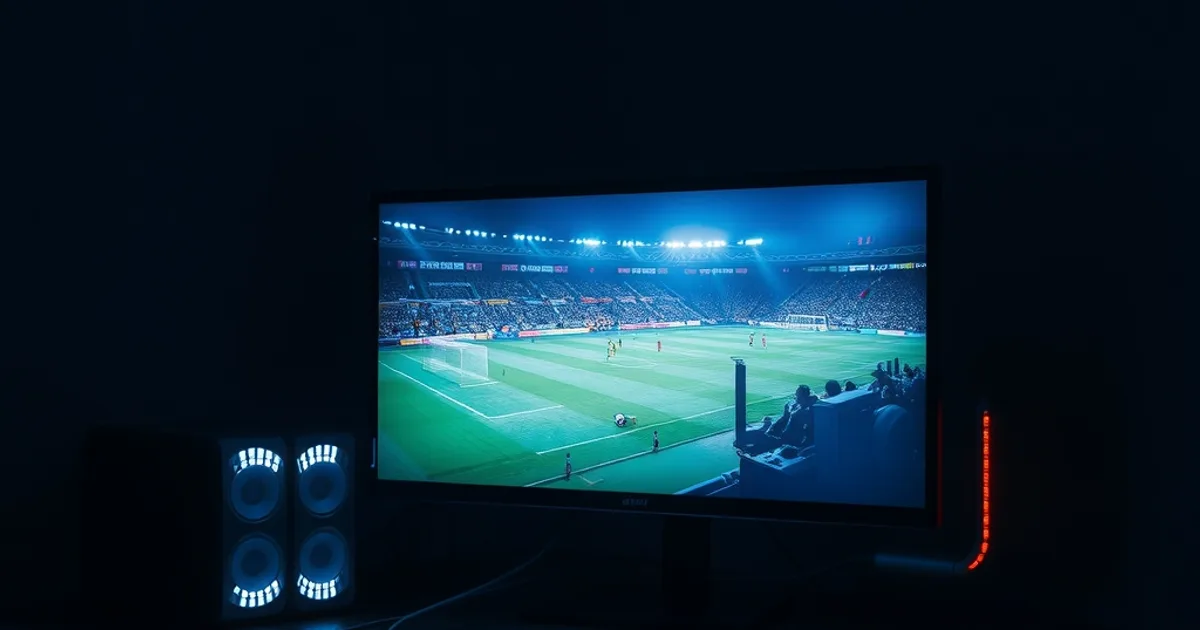
La Serie A 2026-27 parte il 23 agosto 2026, e in questi giorni migliaia di appassionati italiani stanno sistemando il proprio ecosistema di streaming prima del fischio d'inizio. La maggior parte pensa subito a Smart TV, box Android o smartphone — il PC viene quasi sempre ignorato, come se IPTV fosse un affare solo da salotto e telecomando.
È un errore, soprattutto per chi soffre di Wi-Fi instabile sulla Smart TV o vive in un appartamento dove il router è lontano dal televisore. Un PC collegato in Ethernet, con un player IPTV configurato bene, è spesso più stabile, più aggiornato e più facile da diagnosticare quando qualcosa va storto — cosa fondamentale durante un match in diretta.
In questa guida vediamo perché il PC può battere la Smart TV in affidabilità, come configurare VLC e Kodi gratuitamente, come si comportano Perfect Player e IPTV Smarters Pro sul calcio, e come evitare il buffering proprio nei minuti che contano di più.
Perché IPTV su PC è più affidabile di una Smart TV
Le Smart TV hanno tre limiti strutturali per IPTV: sistemi operativi che il produttore aggiorna raramente (o mai, dopo 2-3 anni), chip Wi-Fi economici che soffrono con reti affollate, e memoria RAM ridotta che costringe le app a chiudersi o a saltare frame durante lo streaming ad alto bitrate — esattamente quello che serve per il calcio in HD.
Un PC, anche non recente, ha quasi sempre CPU e RAM molto superiori a quelle di una Smart TV, e soprattutto una scheda di rete che puoi scegliere: un adattatore Ethernet USB da pochi euro elimina il problema Wi-Fi alla radice. Se il tuo router non è vicino alla TV ma è vicino al PC, questo da solo può risolvere il 90% dei blocchi durante una partita.
C'è anche un vantaggio di controllo: su PC decidi tu quando aggiornare il sistema operativo, quale player usare, quali processi in background chiudere prima del calcio d'inizio. Su una Smart TV sei in balìa degli aggiornamenti forzati del produttore, che a volte arrivano proprio durante una partita e interrompono lo streaming.
Per approfondire il lato opposto — l'ottimizzazione della Smart TV per chi preferisce comunque il salotto — abbiamo una guida dedicata su /blog/smart-tv-4k-iptv-m3u-setup-calcio-2026: utile per confrontare i due approcci prima di decidere dove guardare la Serie A.
Non sei sicuro se la tua lista si comporta bene su PC? Chiedi un confronto rapido prima del weekend di Serie A.
VLC: il lettore universale gratuito
VLC è il player più diffuso al mondo e funziona su Windows, macOS e Linux senza modifiche. Per caricare una lista IPTV basta aprire Media > Apri flusso di rete e incollare l'URL M3U fornito dal tuo provider. Nessuna installazione di plugin, nessun account da creare: è il modo più rapido per verificare in due minuti se un canale funziona.
Il limite principale di VLC è l'EPG: la guida programmi non è integrata in modo nativo comodo come in altri player, e per vederla serve caricare separatamente un file XMLTV nelle impostazioni codec, un'operazione poco intuitiva per chi non è pratico. Per chi vuole capire a fondo come funziona l'EPG nel calcio, la guida su /blog/epg-m3u-calcio-guida-tv-serie-a-2026-27 spiega la logica indipendentemente dal player scelto.
Per il buffer, VLC permette di regolare manualmente la cache di rete in Strumenti > Preferenze > Ingresso/Codec: alzarla a 3000-4000 millisecondi (contro il default più basso) riduce i micro-blocchi su connessioni instabili, al costo di qualche secondo di ritardo in più rispetto al segnale live — un compromesso ragionevole durante una partita.
VLC resta la scelta giusta per chi vuole solo testare rapidamente una lista prima di impegnarsi con un player più strutturato, o per chi cerca un fallback semplice quando l'app principale si blocca a metà partita.
Kodi: il media center completo
Kodi va oltre il semplice lettore: è un vero media center, gratuito e open source, con supporto nativo a EPG tramite l'addon PVR IPTV Simple Client. Una volta configurato con l'URL M3U e il file XMLTV, la guida programmi diventa navigabile come su un decoder satellitare tradizionale, con anteprime dei canali e passaggio diretto tra le partite in corso.
Il vantaggio per il calcio è la possibilità di impostare timer di promemoria sugli orari delle partite e, con configurazioni più avanzate, registrare il flusso in locale — utile se vuoi rivedere un'azione controversa senza dipendere dagli highlight ufficiali, che spesso arrivano ore dopo il fischio finale.
Kodi supporta anche profili multi-dispositivo: puoi sincronizzare la libreria e le impostazioni tra il PC di casa e un secondo dispositivo (un altro PC, un box Android) tramite un database condiviso, così la configurazione fatta una volta non va rifatta da zero altrove.
La curva di apprendimento è più ripida di VLC — la prima configurazione dell'addon PVR richiede una decina di minuti — ma per chi guarda calcio regolarmente durante tutta la stagione l'investimento iniziale si ripaga rapidamente in comodità.
Perfect Player vs IPTV Smarters Pro: pro e contro per il calcio
Perfect Player è pensato specificamente per IPTV: interfaccia a griglia con loghi dei canali, EPG integrato senza addon da configurare separatamente, e un motore di parsing M3U più tollerante rispetto a VLC con le liste mal formattate che capita di ricevere da alcuni fornitori. Su Windows è leggero e si avvia in pochi secondi, un vantaggio quando devi sintonizzarti last-minute prima del calcio d'inizio.
IPTV Smarters Pro punta invece sull'esperienza multi-piattaforma: la stessa configurazione (playlist, categorie preferite, cronologia) si sincronizza tra PC, smartphone e box Android collegati allo stesso account, così non devi ricreare la lista dei canali preferiti su ogni dispositivo. È la scelta più comoda per chi segue le partite sia da casa che fuori casa nello stesso weekend.
Sul piano tecnico, per il calcio in diretta la differenza più concreta è nella gestione del riavvio automatico dello stream in caso di interruzione: entrambi i player la offrono, ma Perfect Player espone più opzioni manuali (timeout di riconnessione, buffer size) mentre IPTV Smarters Pro la gestisce in modo più automatico e meno configurabile.
Nessuno dei due sostituisce un buon accesso di rete: se il provider del tuo abbonamento applica limitazioni di banda riconoscibili, il player giusto aiuta ma non risolve il problema alla radice — su questo vale la pena leggere /blog/iptv-throttling-isp-rilevare-calcio per capire come distinguere un problema di player da un problema di rete dell'operatore.
Configurare IPTV su PC in 5 minuti
Primo passo: collega il PC via Ethernet, se possibile. Anche un adattatore USB-Ethernet economico elimina la variabile Wi-Fi, che è la causa più comune di buffering irregolare durante il calcio, quando decine di dispositivi in casa competono per la stessa banda nello stesso momento.
Secondo passo: scegli il player in base al tuo uso — VLC per un test rapido, Kodi se vuoi EPG e possibilità di registrazione, Perfect Player o IPTV Smarters Pro se vuoi un'interfaccia pensata per IPTV fin dal primo avvio. Carica l'URL M3U fornito dal tuo fornitore nelle impostazioni del player scelto.
Terzo passo: svuota la cache DNS e riavvia il router prima di una partita importante — un DNS pubblico (come quelli di Cloudflare o Google) risolve spesso i nomi host più rapidamente del DNS predefinito dell'operatore, riducendo il tempo di caricamento iniziale del canale.
Quarto e quinto passo: regola il buffer del player (più alto per stabilità, più basso per minore latenza) e disattiva temporaneamente aggiornamenti automatici di Windows o macOS programmati nella fascia oraria delle partite, così il PC non consuma banda e CPU in background proprio mentre stai guardando.
Evitare il buffering nel calcio: banda reale, hardware acceleration, fallback
Il primo controllo, prima di incolpare il provider, è la banda realmente disponibile nel momento della partita: un test di velocità fatto a mezzogiorno non riflette la rete alle 20:45 di sabato, quando l'intera zona guarda contemporaneamente lo stesso match e la rete del tuo operatore locale può essere sotto pressione.
Attiva l'accelerazione hardware del decoder video nel player (disponibile sia in VLC che in Kodi, nelle impostazioni video): usa la GPU invece della sola CPU per decodificare il flusso, riducendo i micro-scatti su PC meno recenti o con troppe applicazioni aperte in contemporanea.
Prepara sempre un fallback: una seconda lista o un secondo player pronto all'uso, così se il flusso principale si interrompe durante un'azione decisiva non perdi tempo a riconfigurare tutto da zero. Molti utenti tengono VLC come piano B anche quando usano Kodi o Perfect Player come player principale, proprio per la sua semplicità di caricamento immediato di un URL alternativo.
Se il buffering si ripete sempre alla stessa ora o sugli stessi canali, il problema è più probabilmente a monte — rete dell'operatore o instradamento del provider — che nel player stesso: prima di cambiare player, vale la pena leggere la nostra checklist su /blog/testare-lista-iptv-prima-pagare-checklist per isolare la causa reale.
Giocare su due schermi: dal PC alla TV
Se vuoi comunque vedere la partita sul televisore ma sfruttare l'affidabilità del PC, la soluzione più semplice è un cavo HDMI diretto: zero compressione, zero dipendenza da Wi-Fi per il video, e l'audio può restare sul PC o passare attraverso la stessa uscita HDMI verso l'impianto della TV o della soundbar.
In alternativa, il casting wireless (Chromecast built-in su alcune Smart TV, o Miracast su Windows) evita il cavo ma reintroduce la variabile rete che stavamo cercando di eliminare: va bene per contenuti non critici, meno indicato per novanta minuti di calcio in diretta dove ogni interruzione si nota.
Un compromesso pratico per chi ha una casa su più piani o stanze: usare il PC come sorgente principale collegata via Ethernet, e trasmettere solo l'output video via HDMI o cavo lungo verso la stanza con la TV più grande, mantenendo tutta l'elaborazione dello streaming lato PC dove la connessione è più stabile.
Vuoi passare al PC come postazione principale per tutta la stagione? Guarda le formule disponibili prima del 23 agosto.
Serie A 2026-27: checklist pre-kick-off per il PC
Nei giorni prima del 23 agosto, testa ogni canale calcio della tua lista almeno una volta, non solo al momento della partita: un canale che carica bene di mattina può comportarsi diversamente in prime time, quando il traffico di rete cambia. Prendi nota di quali canali sono più stabili sul tuo player e tienili come riferimento per tutta la stagione.
Verifica che l'EPG sia allineato con gli orari reali delle partite: un file XMLTV non aggiornato mostra orari sbagliati e ti fa perdere il calcio d'inizio. Se usi Kodi, controlla che l'addon PVR abbia scaricato la guida più recente prima del weekend di apertura.
Aggiorna il player alla versione più recente disponibile prima, non durante, il weekend di campionato — gli aggiornamenti major a volte richiedono di riconfigurare l'URL M3U, un'operazione che non vuoi fare a partita già iniziata.
Infine, salva il contatto di supporto del tuo fornitore prima che serva davvero: nei primi weekend di stagione, quando tutta l'utenza si connette insieme, un canale finito occasionalmente in tilt è normale, e un aiuto rapido via WhatsApp risolve la situazione più in fretta di un ticket via email.
Domande frequenti
IPTV su PC funziona anche senza scheda video dedicata?
Sì. La decodifica video IPTV in Full HD non richiede una GPU dedicata: la maggior parte dei processori integrati moderni (Intel, AMD) gestisce senza problemi l'accelerazione hardware in VLC o Kodi. Serve più attenzione solo su PC molto datati o con pochissima RAM disponibile.
Meglio VLC o Kodi per seguire tutta la Serie A?
Dipende dall'uso: VLC è più immediato per test rapidi e come fallback, mentre Kodi conviene a chi vuole EPG completa, promemoria sugli orari delle partite e un'interfaccia pensata per l'uso quotidiano lungo tutta la stagione.
Perché la mia lista IPTV va meglio su PC che su Smart TV?
Il PC ha in genere CPU, RAM e opzioni di rete (Ethernet, DNS personalizzati) superiori a quelle di una Smart TV, oltre a un maggior controllo su aggiornamenti e processi in background che possono interferire con lo streaming.
Posso usare Perfect Player o IPTV Smarters Pro anche su Mac o Linux?
IPTV Smarters Pro ha versioni ufficiali per più piattaforme, incluse macOS; Perfect Player è nativo Windows/Android, quindi su Mac o Linux VLC e Kodi restano le opzioni più affidabili e multipiattaforma.
Come evito che Windows interrompa lo streaming durante una partita?
Disattiva temporaneamente gli aggiornamenti automatici programmati nella fascia oraria delle partite e chiudi le applicazioni in background che consumano banda, così la connessione resta interamente dedicata al player IPTV.
Da leggere dopo: la pagina abbonamento o le FAQ.